Switch 2 にコントローラーをつなぐ 3 つの方法
1つ目は Bluetooth:Switch 対応のコントローラーなら一度ペアリングするだけ。TPAX ワイヤレスコントローラーや Bteam Specter がこれです。2つ目は変換アダプター:PS5 や Xbox のコントローラーのように Switch 非対応のものは、Brook Wingman や X One SE2 で変換します。3つ目は USB 有線:ドックの USB ポートに直接挿します(StarBurst レバーレスなど)。2と3は USB を使うので、先に下の設定をオンにします。
ステップ1:「Nintendo Switch Pro コントローラーの有線通信」をオンにする
- Switch 2 の HOME メニューから「設定」を開く
- 「コントローラーと周辺機器」を選ぶ(初代 Switch は「コントローラーとセンサー」)
- 「Nintendo Switch Pro コントローラーの有線通信」をオンにする
- アダプターやコントローラーをドックの USB ポートに挿す
- 認識しない場合は本体を再起動し、別の USB ポートで再試行
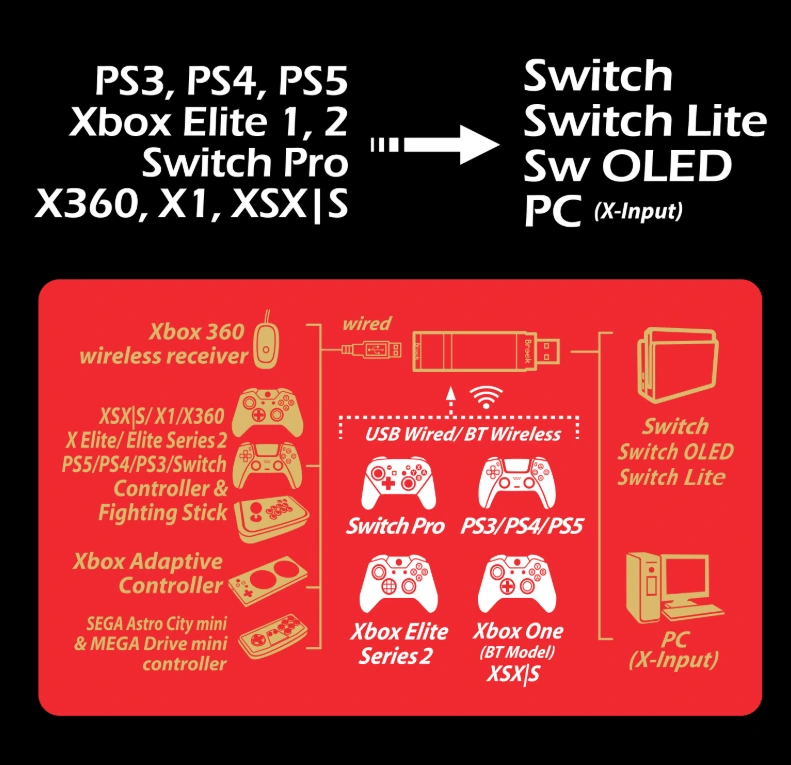
Brook 公式の Switch 2 ガイドにも同じ手順が書かれています。Pro コントローラーの有線通信をオンにし、認識しなければ再起動して USB ポートを変えるだけ。一度設定すれば次からは挿すだけです。
検証したコントローラーのつなぎ方
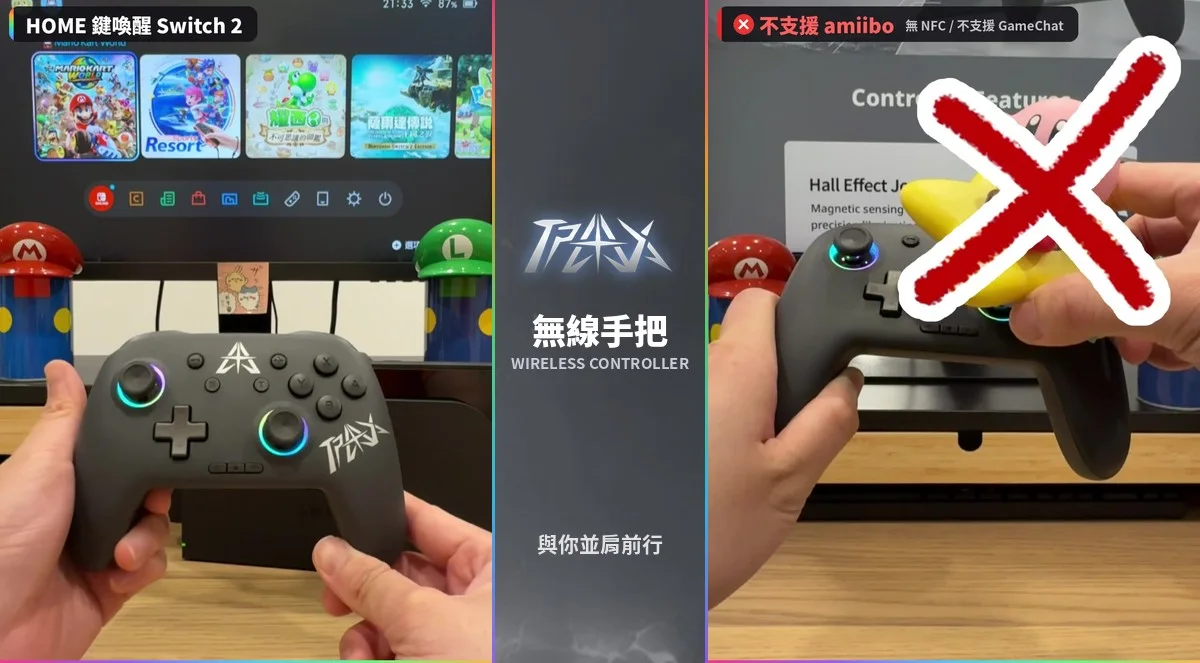
本体のコントローラー登録画面でコントローラーのペアリングボタンを押し、一度登録すれば OK。以後は HOME ボタンで Switch 2 を起動できます。NFC 非搭載で amiibo・GameChat には非対応。
USB-C 有線、Bluetooth、2.4GHz レシーバーの 3 方式に対応し、Switch 2 対応が公式に記載されています。上部カバー内の QuickSwap スイッチで ABXY を Switch 配置に切り替えられます。
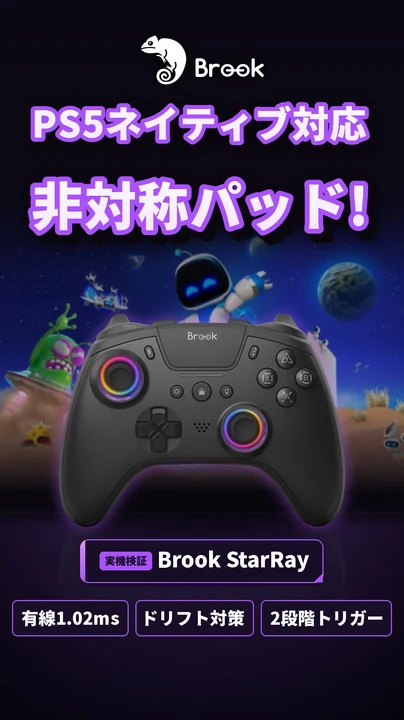
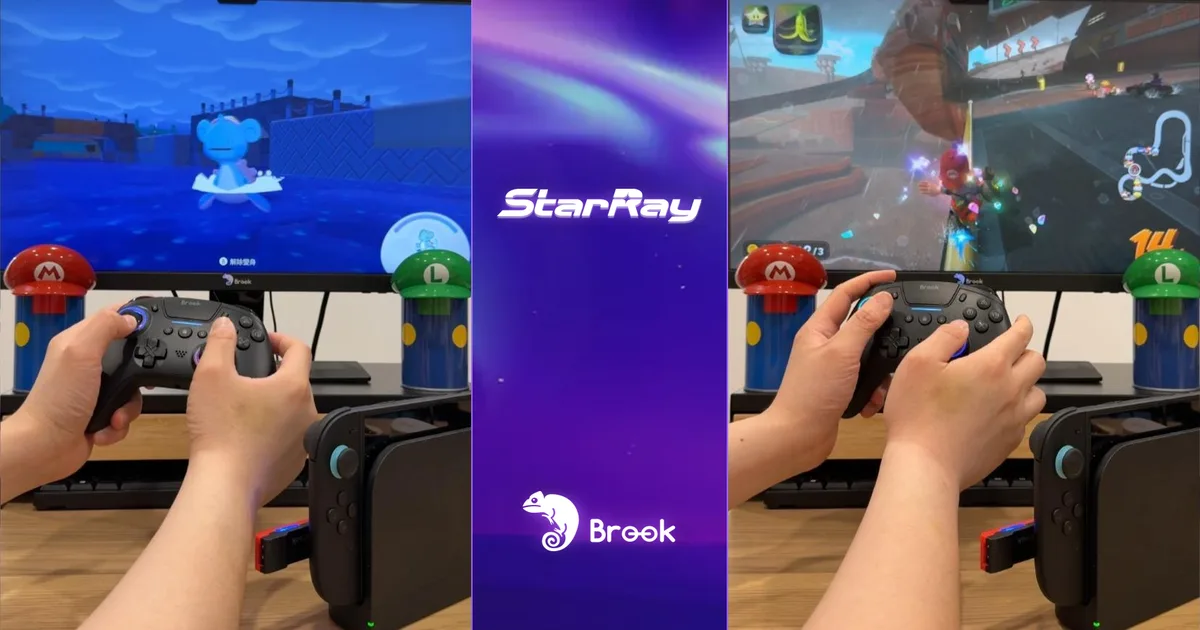
StarRay は PS5/PC 用。NS2 では Wingman NS Lite(Wingman P5s、XE2 も可)と組み合わせます。Pro コントローラーの有線通信をオンにし、初回だけ有線で登録すれば、以後は起動し直すだけでワイヤレスで遊べます。『マリオカート ワールド』『Pokémon Pokopia』で快適に動作しました。
Xbox コントローラーの底部に装着し、側面スイッチを「NS」に。初回だけ USB ケーブルで Switch 2 とペアリングすれば、以後は Xbox ボタンでワイヤレス接続。ジャイロにも対応。
NS2 にネイティブ対応でアダプター不要。ドックの USB に挿すだけで遊べます。こちらも Pro コントローラーの有線通信はオンにしておきます。
Wingman NS Lite とは?
Brook Wingman NS Lite は Switch に挿して使う変換アダプターで、公式には 150 種類以上のコントローラーに対応し、Switch・Switch 2・PC で使えます。本体の USB ポートに挿して青 LED がゆっくり点滅すれば接続完了。PS5・Xbox・PC のコントローラーを持っていれば、Switch 2 用に新しく買う必要はありません。
Bluetooth・アダプター・有線、どれを選ぶ?
Switch 2 だけで安く済ませたいなら Switch 対応の Bluetooth コントローラー(TPAX など)。PS5 や Xbox のコントローラーを持っているならアダプターが一番お得で、PS5 用は Wingman、Xbox 用は X One SE2。格ゲー大会や安定性重視なら USB 有線(StarBurst など)がおすすめです。
任天堂公式によると、有線通信がオンの間、USB 接続した初代 Switch Pro コントローラーは NFC が使えません。amiibo を読み込むときはオフにしてください(Switch 2 Pro コントローラーは有線でも NFC を使えます)。サードパーティ製コントローラーは一般的に GameChat 非対応です。メニュー名はバージョンによって多少異なる場合があります。
よくある質問
Switch 2 で PS5 コントローラーは使える?
本体だけでは使えず、アダプターが必要です。Brook Wingman NS Lite で StarRay を検証済み。Wingman P5s、XE2 も NS2 に対応しています。
Switch 2 で Xbox コントローラーは使える?
Brook X One SE2 を使えば可能です。装着してスイッチを NS にし、初回だけ有線でペアリングすればワイヤレスで遊べます。
「Nintendo Switch Pro コントローラーの有線通信」はどこ?
Switch 2:設定 → コントローラーと周辺機器 → Pro コントローラーの有線通信。初代 Switch は「コントローラーとセンサー」にあります。
オンにしても認識しない
本体を再起動し、別の USB ポートで試してください。アダプターは最新ファームウェアへの更新もおすすめです。
サードパーティ製で amiibo は使える?
NFC 搭載かどうか次第です。TPAX は NFC 非搭載のため amiibo 非対応です。
関連記事
Shorts で実機テスト