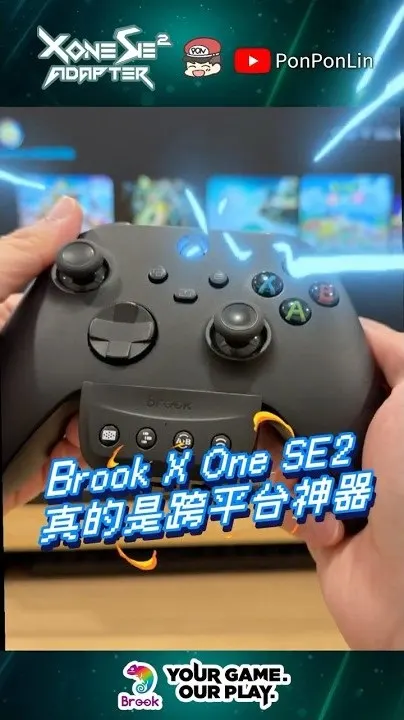
為什麼 Xbox 手把不能直接玩 Switch 2?
每台主機只認自己家的手把格式,所以就算是手感最好的 Xbox 手把或 Elite 2 菁英手把,插到 Switch 2 或 PS5 上也沒反應。轉接器的工作,就是把 Xbox 手把的訊號「翻譯」成主機看得懂的樣子。
你需要準備什麼
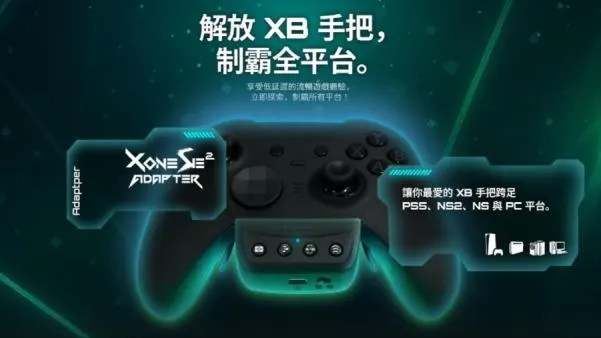
一支 Xbox Wireless Controller(Type-C 版)、Elite Series 2 或 Elite Series 2 Core,加上一顆 Brook X One SE2 轉接器和一條 USB-C 線。PC 和 Xbox 主機本來就支援 Xbox 手把,所以這顆轉接器是給 Switch 2、Switch 和 PS5 用的。
設定步驟(Switch 2/NS2)
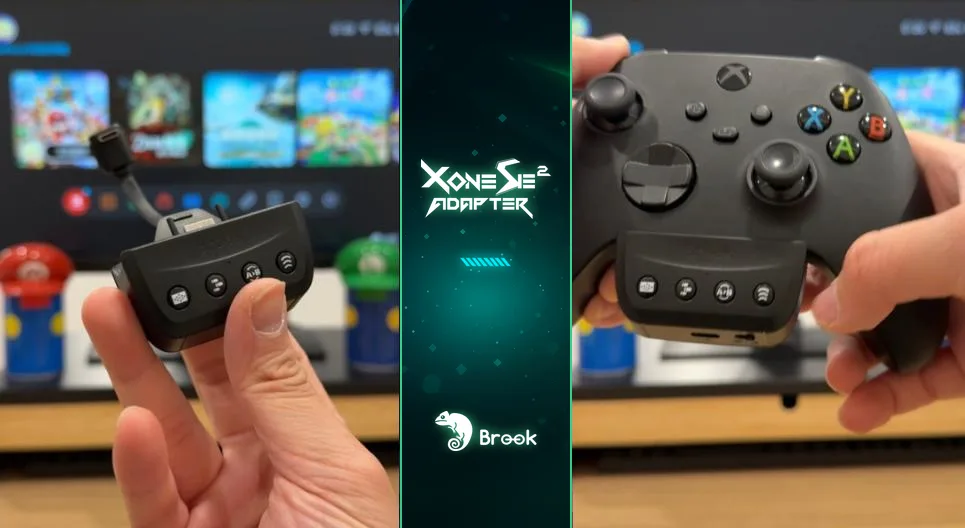
- 把 X One SE2 插進 Xbox 手把底部的接口
- 翻到背面,附的線 Micro-USB 端插進轉接器、Type-C 端插進手把上方接口,把線壓平貼著手把
- 把轉接器的滑動開關撥到「NS」(玩 PS5 撥到「PS」)
- 第一次先用 USB 線接上 Switch 2 配對,完成後拔線
- 按 Xbox 鍵喚醒手把:轉接器藍燈閃爍,變成藍燈恆亮就是連上了
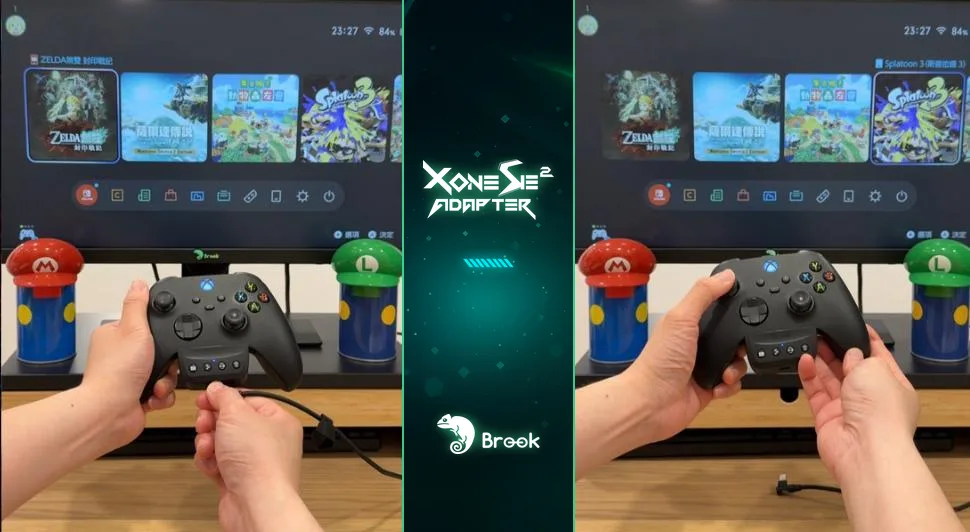

之後要玩,只要按 Xbox 鍵喚醒手把就好,不用再插線。PS5 流程一樣,滑動開關撥到「PS」。
連發、持續按壓怎麼設定(不用接電腦)
同時按「Turbo 功能設定鍵」+想連發的按鍵,手把震一下就設定好了。可以設 A、B、X、Y、LB、RB、LT、RT、LSB、RSB,還有 Elite 2 的 4 個背片。再按一次同樣組合就取消;長按 Turbo 鍵 2 秒會震 3 下,全部取消。
同時按「鎖定/無線配對鍵」+想持續按住的按鍵(十字鍵、A、B、X、Y、LB、RB、LT、RT、LSB、RSB 或背片),手把震一下後放開,那顆鍵就會被當成一直按著。要取消,再按一次那顆鍵就好。可以和連發、改鍵一起用,例如連發鍵再設成持續按壓,放開雙手也會一直連發。
第一步:同時按「Remap 功能設定鍵」+要改的按鍵,LED 會熄滅。第二步:按下想指定給它的按鍵(可以一次按多顆),手把震動、放開後 LED 亮起就完成。例如把 A 改成 X+Y。長按 Remap 鍵 2 秒可以全部取消。
Switch 2 實測:體感、連發、持續按壓
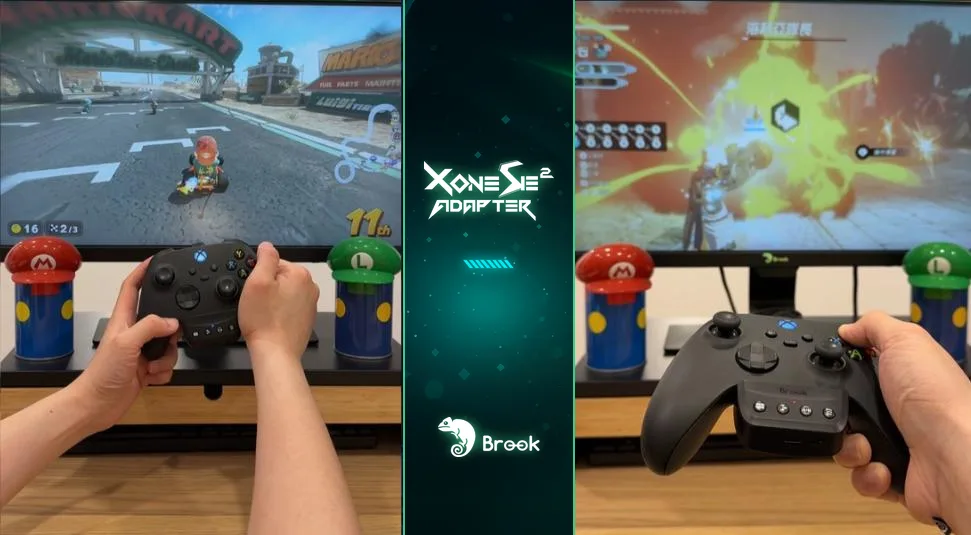
X One SE2 支援六軸體感,我拿《瑪利歐賽車世界》測試,體感轉彎沒問題。玩《薩爾達無雙 封印戰記》可以搭配連發和改鍵。最推薦的是「持續按壓」:《Pokémon Pokopia》前期要一直敲石頭、砍樹,開啟後一鍵到底,大拇指輕鬆很多。
PS5:觸控板也能用
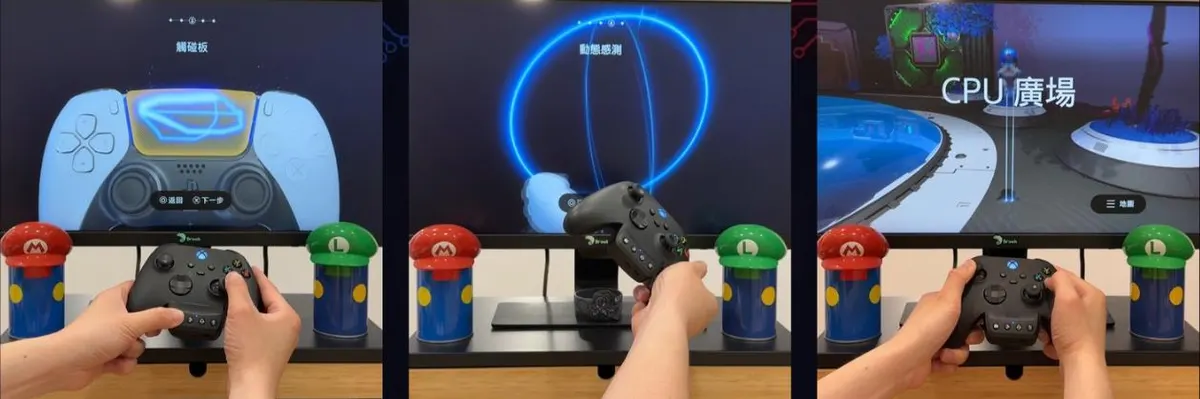
Xbox 手把沒有觸控板,X One SE2 用轉接器上的「Capture/觸控板模擬鍵」搭配右類比搖桿來模擬。簡易模式:按一下這顆鍵=按觸控板中間;按住搖桿往左或往右再按,就是按觸控板左邊或右邊。完整模式:按住這顆鍵不放,右搖桿就變成在觸控板上滑動,再按下右搖桿(RSB)就是按下觸控板;放開就回到簡易模式。我用《宇宙機器人》測試,需要滑動的機關都能操作。
韌體記得更新
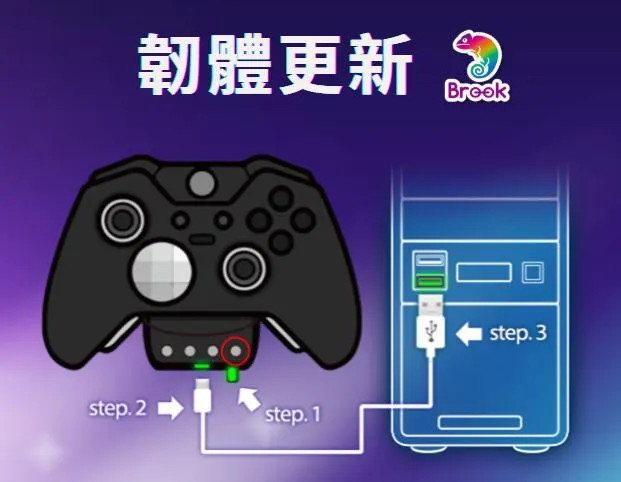
主機系統更新後,轉接器也可能需要更新。把轉接器接上電腦,用 Brook Converter Center 軟體更新韌體,就能對應最新的主機和遊戲。
其他選擇:Wingman NS Lite、Wingman P5s
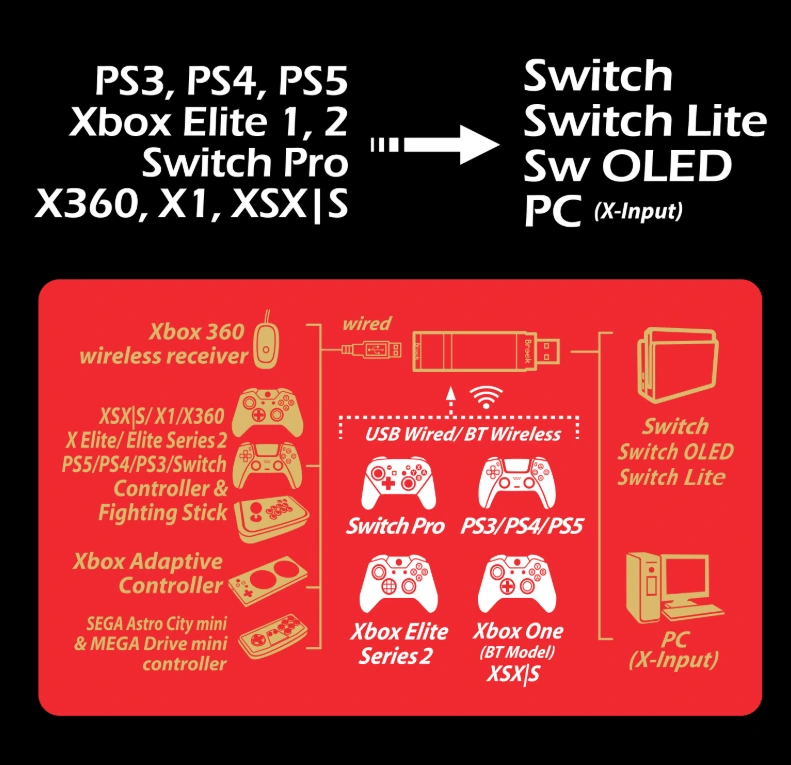
X One SE2 是「裝在 Xbox 手把上」的轉接器,一支手把就能玩 PS5 和 Switch 2。如果你家裡的手把不只 Xbox,也可以考慮 Brook 的 Wingman 系列,它們是「插在主機上」的接收器:Wingman NS Lite 可以讓 PS5、PS4、Xbox(含 Elite 2)、Switch Pro 手把,甚至格鬥搖台,連到 Switch、Switch 2 和 PC;Wingman P5s 則支援 Switch 2、Switch、PS5、PS4 和 PC。簡單分:只用 Xbox 手把、想保留體感和觸控板模擬,選 X One SE2;手上有很多不同品牌的手把,選 Wingman。我自己就用 Brook StarRay 搭配 Wingman NS Lite 接 Switch 2,玩《瑪利歐賽車世界》和《Pokémon Pokopia》都沒問題。
滑動開關撥到中間是「關閉」,給 Xbox 主機和 PC 用,這時觸控板模擬、體感、改鍵、連發和持續按壓都不能用。在 PC 上想用連發、改鍵,說明書建議切到「PS」模式。另外在 Switch 上,Xbox 的 A/B、X/Y 會照「位置」對應,不是照字母。
常見問題
Xbox 手把可以直接藍牙連 Switch 2(NS2)嗎?
不行,需要透過轉接器,例如 Brook X One SE2。
轉接器支援哪些 Xbox 手把?
Xbox Wireless Controller(Type-C 版)、Elite Series 2、Elite Series 2 Core。
裝上轉接器後還能無線玩嗎?
可以。第一次插線配對,之後按 Xbox 鍵喚醒,藍燈恆亮就連上了。
Switch 2 上有體感嗎?
有,X One SE2 支援六軸體感。
除了 X One SE2,還有其他轉接器可以用嗎?
有。Brook Wingman NS Lite、Wingman P5s 是插在主機上的接收器,可以連接多種品牌的手把。只用 Xbox 手把的話,X One SE2 功能最完整。
Switch 2 的 Home 鍵和截圖鍵怎麼按?
Home 是按 Xbox 手把中間的 Xbox 鍵;截圖是按轉接器上的「Capture/觸控板模擬鍵」。
Shorts 影片實測